
Avant d’installer quoi que ce soit, la provenance du fichier compte davantage que le reste. Un APK 1xBet circule sous plusieurs formes, et toutes ne se valent pas. Le téléchargement, l’installation, les permissions, la mise à jour et la connexion à un compte existant sur Android demandent chacun un minimum d’attention. L’idée reste simple : comprendre chaque étape pour éviter les manipulations inutiles et garder la maîtrise de son téléphone.
Ce que contient réellement l’application
Un APK est un paquet d’installation destiné à Android. Il regroupe le code de l’application, ses ressources graphiques et les déclarations de permissions nécessaires à son fonctionnement. Sur un iPhone, ce fichier ne s’installe pas : le système iOS utilise un format différent et n’accepte pas les APK. Un utilisateur d’iPhone peut en revanche passer par le navigateur mobile pour consulter le service, sans installation locale.
L’application mobile sert à retrouver l’interface du service dans un format adapté à l’écran du téléphone. Elle ne crée pas de compte à elle seule et ne remplace pas les identifiants existants. Autrement dit, on installe un outil, pas une nouvelle identité.
Téléchargement de l’APK
La source du fichier détermine la suite du parcours. Un APK doit venir d’un emplacement contrôlé, dont le contenu est stable et identifiable. Le fait qu’une page soit servie en HTTPS ne prouve pas à lui seul que le fichier est authentique : le chiffrement protège le transport, pas l’origine du paquet. Il faut donc regarder la cohérence de la page, la clarté des informations fournies et la présence éventuelle de valeurs de contrôle.
Avant d’enregistrer un paquet, choisissez un dossier dédié pour le retrouver facilement plus tard. Pour télécharger 1xbet, il suffit ensuite d’enregistrer le fichier sur le stockage du téléphone. L’opération prend quelques secondes selon la connexion. Une fois le fichier dans le dossier des téléchargements, mieux vaut ne pas le déplacer au hasard : certaines applications de gestion de fichiers renomment les paquets et compliquent le repérage.
Pour situer ce que représente le fichier servi par le parcours de ce guide, nous avons effectué un relevé de téléchargement le 5 octobre 2026, sans installer l’application sur un téléphone. Le paquet 1xbet.apk mesurait exactement 47 119 379 octets, et son empreinte SHA-256 complète était 1936c31823c9c48a0c854e79b09c77fdfb26f53672bc5b63f073ba3a0d773fb5. Le fichier a été reconnu comme une archive APK valide. Ce relevé décrit uniquement le fichier tel qu’il a été téléchargé à cette date : il ne s’agit ni d’un certificat d’authenticité, ni d’une garantie de sécurité, ni d’une preuve de bon fonctionnement sur un appareil.
Comparer son propre fichier est possible sur Android avec un gestionnaire de fichiers qui affiche le hash, ou depuis un ordinateur avec un outil de calcul d’empreinte. Si les valeurs diffèrent, cela ne signifie pas forcément qu’il y a un problème : une mise à jour de l’application change légitimement la taille et le SHA-256. En revanche, un écart sur un même numéro de version mérite de vérifier la source.
Étapes d’installation
Android bloque par défaut l’installation de paquets venus hors du magasin officiel. Il faut donc autoriser ponctuellement l’application qui ouvre le fichier, en général le gestionnaire de fichiers ou le navigateur utilisé pour le téléchargement. La procédure se déroule dans cet ordre :
- Ouvrir les paramètres du téléphone, puis la section consacrée aux applications.
- Chercher l’option d’installation d’applications inconnues, souvent présentée par source.
- Sélectionner l’application qui va lancer le paquet, par exemple le gestionnaire de fichiers.
- Autoriser cette source de façon temporaire, le temps de l’opération.
- Revenir au fichier téléchargé et lancer l’installation.
- Lire l’écran récapitulatif, puis confirmer.
- Une fois l’installation terminée, retirer l’autorisation accordée à cette source.
Ce dernier point est important : l’autorisation n’a pas vocation à rester active. La garder ouverte élargit inutilement la surface d’installation sur le téléphone.
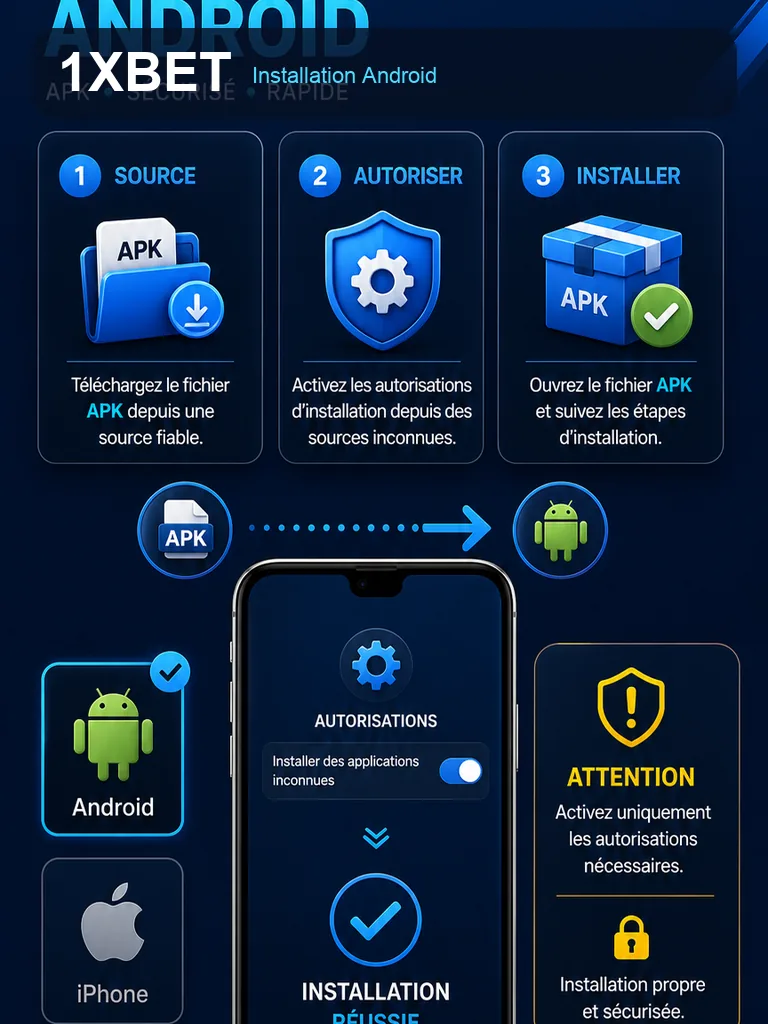
Si le système affiche un avertissement de sécurité pendant l’opération, il faut s’arrêter et lire le message. Play Protect reste un filet de sécurité utile et doit rester activé. Contourner une alerte signalant un logiciel potentiellement dangereux n’est pas une bonne pratique, même si l’on pense connaître le fichier.
Configuration et prérequis
Avant de lancer l’installation, quelques vérifications évitent des blocages inutiles. L’espace de stockage disponible doit être suffisant pour le paquet et pour les données que l’application créera ensuite. Une version d’Android trop ancienne peut refuser le paquet, et les exigences varient selon les versions publiées : il n’existe pas de seuil universel à retenir.
- Vérifier l’espace libre avant de télécharger.
- S’assurer que la batterie est suffisante pour ne pas interrompre l’opération.
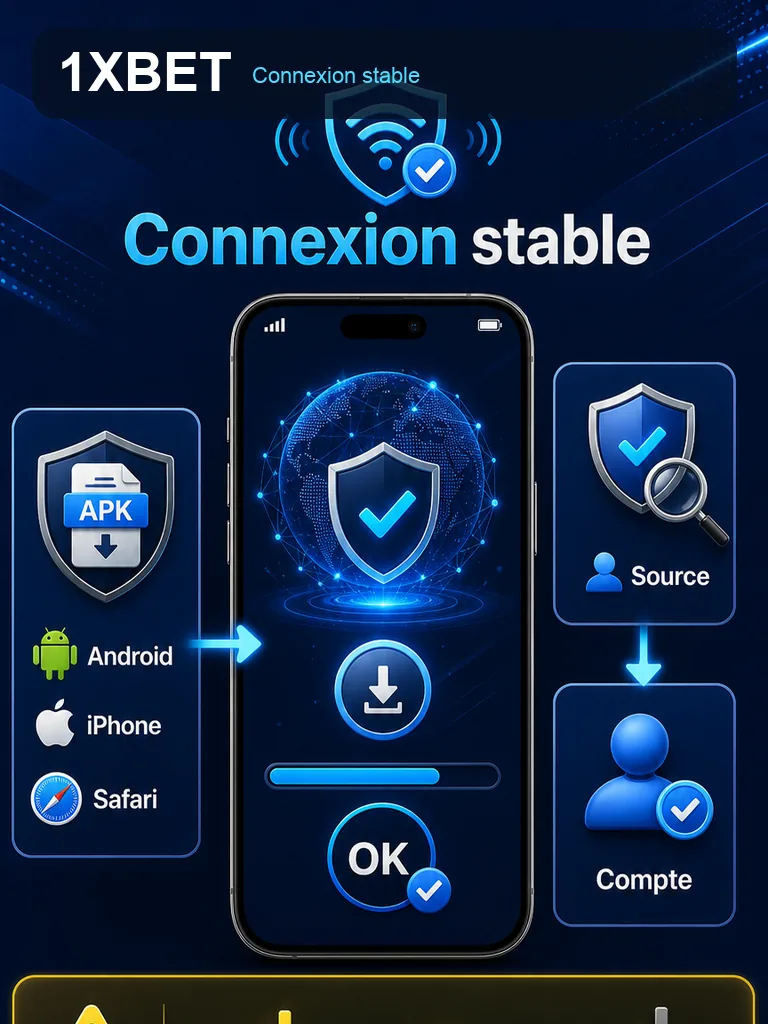
- Utiliser une connexion stable plutôt qu’un réseau mobile fluctuant.
- Éviter les applications qui modifient les APK ou les reconditionnent.
- Garder une trace de ses identifiants de compte avant toute manipulation.
Le dernier point concerne surtout ceux qui envisagent une désinstallation. Les données locales de l’application peuvent disparaître avec elle, tandis que le compte en ligne reste indépendant. La prudence consiste à confirmer ses identifiants avant de toucher à l’installation existante.
Sécurité, permissions et source
Android demande à chaque application de déclarer les accès dont elle a besoin. À l’ouverture, certaines permissions peuvent être sollicitées : stockage, notifications, réseau. Chaque demande doit avoir une justification compréhensible. Un accès aux fichiers n’a pas la même portée qu’une simple notification, et il est normal de refuser ce qui semble hors sujet.
La question de la mise à jour mérite d’être distinguée de celle des alertes de sécurité. Maintenir une application à jour est une bonne habitude, mais cela ne revient pas à ignorer un avertissement du système. Les mises à jour visent des corrections et des améliorations, tandis qu’un message signalant un danger demande une vérification, pas un passage en force. Confondre les deux revient à baisser sa garde au mauvais moment.
Aucune garantie absolue n’existe, ni sur la sécurité, ni sur la légalité d’un usage dans un pays donné. Ces éléments dépendent du contexte local et des conditions du service. Le rôle du guide s’arrête à décrire une procédure technique raisonnable.
Mise à jour de l’APK Android
Une nouvelle version de l’application arrive parfois sous forme d’un APK plus récent à installer par-dessus l’ancien. Dans ce cas, Android compare la signature du paquet existant avec celle du nouveau. Si les signatures ne correspondent pas, l’installation est bloquée : c’est le conflit de signature, fréquent lorsqu’un fichier vient d’une source différente de celle utilisée la première fois.
| Situation | Signe observable | Réaction prudente |
|---|---|---|
| Même source, nouvelle version | Installation proposée normalement | Accepter et vérifier l’ouverture |
| Conflit de signature | Message d’incompatibilité | Ne pas désinstaller tout de suite |
| Fichier tronqué | Échec en cours d’installation | Retélécharger depuis la même source |
| Version ancienne | Comportements incohérents | Chercher un paquet plus récent |
Face à un conflit de signature, la désinstallation immédiate n’est pas recommandée. Elle efface les données locales et peut compliquer la récupération du compte si les identifiants ne sont pas confirmés. Mieux vaut d’abord vérifier que l’on peut se reconnecter, puis décider.
Android, iPhone et site mobile
Les trois accès ne se valent pas. Sur Android, l’installation d’un APK donne une application locale. Sur iPhone, le format APK est inutilisable : le navigateur mobile reste la voie normale, à moins qu’une application iOS existe réellement, ce qu’il faut vérifier sans supposer. Le site mobile, lui, fonctionne sur les deux systèmes et ne demande aucune installation, avec des fonctionnalités parfois plus limitées.
Le choix dépend de l’usage. Une application locale offre un accès plus direct, mais implique des mises à jour à suivre. Le navigateur évite toute installation et convient à un usage occasionnel.
Ouverture, connexion et erreurs fréquentes
Après l’installation, la première ouverture ne crée pas de compte. Il faut saisir les identifiants existants, ou passer par la procédure prévue si l’on n’en a pas. Un échec de connexion n’est pas nécessairement lié à l’installation : il peut venir d’un mot de passe erroné, d’une vérification demandée par le service ou d’un problème réseau.
Les erreurs d’installation les plus courantes restent l’autorisation oubliée, l’espace insuffisant, le fichier incomplet et le conflit de signature. Pour chacune, la réponse est différente : autoriser la source, libérer de la place, retélécharger, ou vérifier la provenance du paquet.
Une fois l’application ouverte, quelques contrôles simples confirment que tout est en ordre : l’écran d’accueil s’affiche sans erreur, la connexion au compte aboutit, les notifications fonctionnent si on les a autorisées. Ces vérifications prennent une minute et évitent de découvrir un problème plus tard.
FAQ
Peut-on installer un APK 1xBet sur iPhone ?
Non. Un APK est un format Android et iOS ne l’accepte pas. Sur iPhone, la consultation passe par le navigateur mobile, sauf si une application iOS est réellement proposée, ce qu’il convient de vérifier.
Pourquoi la mise à jour échoue-t-elle avec un message de signature ?
Parce que le nouveau paquet n’a pas la même signature que celui déjà installé. Cela arrive quand les sources diffèrent. Avant toute désinstallation, assurez-vous de pouvoir récupérer votre compte, car les données locales peuvent être perdues.
L’installation crée-t-elle un nouveau compte ?
Non. L’application est un outil d’accès : elle ne génère pas de compte. Il faut utiliser les identifiants existants ou suivre la procédure d’inscription prévue par le service si l’on n’en possède pas.